Articles by "Internet"

Showing posts with label Internet. Show all posts

Cara Mudah Instal Virtual Box Terbaru
Virtual Box
Cara Mudah Instal Virtual Box Terbaru - Virtual box merupakan sebuah software virtualisasi yang digunakan untuk meng-install sebuah.Sistem operasi didalam sebuah sistem operasi utama pada komputer pengertian dari kata virtuallilsasi sendiri merujuk pada kamus Oxford yaitu Convert something to a computer generated simulation of reality yang artinya.

Mengubah atau mengkonversi sesuatu ke bentuk simulasi dari bentuk yang nyata.
Sebagai contoh jika seseorang mempunyai sistem operasi Windows 7 yang terpasang pada komputernya maka seseorang tersebut dapat pula menjalankan sistem operasi lain yang di inginkan di dalam sistem operasi Windows 7.Umpamanya seperti Linux,Ubuntu,Xp dan lain-lain.

Dani untuk kawan-kawan yang mau mencoba buat latihan mengingstall sistem operasi komputer tidak usah repot repot harus mencari dan menginstall ulang pc lain.Tapi kita cuma perlu download dan pasang software Virtualbox ini dikomputer yang di inginkan maka kita sudah dapat belajar menginstall sebuah operating system dengan mudah.Oracle VM Virtual Box merupakan salah satu perangkat lunak virtualisasi yang sering digunakan untuk mengeksekusi sistem operasi tambahan didalam sistem operasi utama.

Salah satu keunggulan dari Virtual Box ini adalah karna cukup praktis software ini sangat mudah di pelajari oleh semua orang dan cara mendapatkannya pun juga gratis.Untuk kalian yang mau download softwarenya silahkan buka link berikut ini https://www.virtualbox.org/wiki/Downloads.Dan untuk yang sudah maka silahkan simak tutorial Cara Install Virtual Box:

A. Buka folder dan jalankan Installer Virtual Box yang telah selesai di download tadi kemudian akan muncul
 gambar seperti ini:
Instal Virtual Box Terbaru


B. Setelah itu akan muncul jendela tampilan Custom Setup kita bisa memilih fitur-fitur apa saja yang akan di install.Dan juga kita bisa memilih lokasi penempatan installasinya jika sudah.Klik Next untuk melanjutkan.

Instal Virtual Box


C. Pada tahap selanjutnya kita akan disuruh untuk mencentang dua buah checkbox yang bertujuan untuk membuat shortcut di desktop dan shortcut di Quick Launch Bar.Beri opsi centang pada kedua kotak dialog
tersebut Kemudian klik Next.
Virtual Box

D. Biasanya akan muncul peringatan seperti gambar dibawah itu artinya koneksi ke jaringan akan diputus sementara selama proses instalasi jika anda setuju maka silahkan klik Yes untuk lanjut ketahap berikutnya

Download Virtual Box Terbaru
.


E. Kemudian anda akan melihat tampilan seperti dibawah Silahkan klik Install untuk memulai proses instalasi.

Cara Mudah Instal Virtual Box Terbaru


F. Lalu tunggu beberapa saat hingga proses Instalasi selesai.Pada proses ini biasanya akan muncul beberapa peringatan Windows Security yang bertujuan untuk menanyakan apakah anda ingin menginstal

Cara Mudah Instal Virtual Box Terbaru
Oracle Corporation Universal Serial Bus Oracle Corporation Network Service dan

Cara Mudah Instal Virtual Box Terbaru
Oracle Corporation Network Adapters.Jika anda ingin menginstal maka klik Install.


G. Sampai di sini proses instalasi Virtual Box telah selesai.Silahkan klik Finish untuk menyelesaikan proses instalasi.

Cara Mudah Instal Virtual Box Terbaru
Bagaimana mudah sekalikan..Terima kasih sudah singgah sekaligus membaca artikel saya tentang Cara Mudah Instal Virtual Box Terbaru.

Source Fhoto: Google

Kirim-kiriman dan berbagi file video, audio, contacts, location, contact details, foto dari gallery dan kamera langsung dari ikon kanan atas sudah biasa kita lakukan. Tapi adakalanya kita perlu mengirimkan file pdf, doc, excel dan Xls files ke contacts kita. Sayangnya tidak ada cara langsung untuk melakukannya di WhatsApp.
Untuk urusan ini, ada banyak app di app store. CloudSend adalah salah satunya. Dengan bantuan CloudSend kamu bisa mengirimkan file apa pun, mulai dari file musik, video, apps, gambar, database, compressed files, dokumen, sampai klip film yang panjang ke siapa pun yang punya perangkat Android (tablet, smartphone), ponsel Windows, iPhone,  iPad  dan bahkan computer secara mudah.

Enaknya, CloudSend menyediakan full privacy, Never share your content with third parties. Bahkan tidak ada batasan ukuran file yang dikirim dengan app CloudSend. Cuma mungkin ada pembatasan (Constraints) yang diterapkan cloud service provider. Eh, CloudSend juga mendukung Dropbox.

Agar bisa menggunakan app CloudSend, kamu cuma perlu punya akun Dropbox. 

Whatsapp (Sender)   -)  Dropbox -)    Whatsapp (Receiver)

Cara kirim dan berbagi file dengan CloudSend begini:

  1. Unduh CloudSend app dari Play store.
  2. Tap pada ikon CloudSend di ponselmu da  tap pada Setup. Kamu otomatis akan diarahkan ke Dropbox login page.
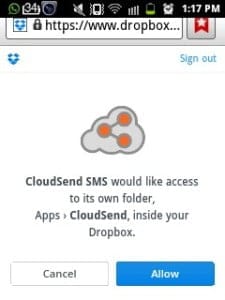
  3. Nah sekarang masukkan kredensial Dropbox-mu . Kamu akan diarahkan ke halaman di bawah ini.
  4. Tap pada allow access dan ambil file yang ingin kamu kirimkan via WhatsApp (misalnya file pdf).
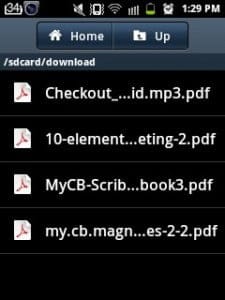
  5. Sekarang tap pada file. Kamu akan melihat layar seperti di bawah.
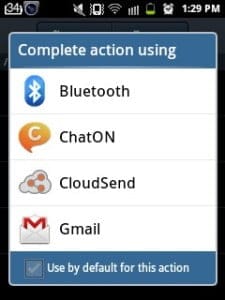
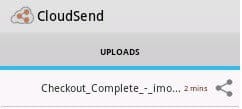
  6. Tap pada CloudSend dan kamu akan melihat dashboard CloudSend seperti di bawah:
  7. Sekarang tap pada tombol share.
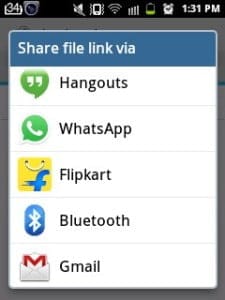
  8. Pilih WhatsApp sebagai pilihanmu, lalu tap send.

Instagram merupakan salah satu media sosial yang cukup populer dan memiliki banyak pengguna. Tampilannya yang sederhana memang membuatnya mudah digunakan. Namun mungkin tanpa disadari ada beberapa fungsi yang belum kamu ketahui. Jika kamu termasuk salah satu penggunanya, jangan sampai melewatkan beberapa fungsi ataupun feature yang ada agar aktivitas menjadi lebih seru.

1. Kirim foto secara langsung

Tidak hanya memposting foto, Instagram juga menghadirkan feature dengan nama Direct yang memungkinkan kamu mengirim foto ke beberapa orang tanpa menampilkannya di timeline. Untuk menggunakannya masuk ke halaman utama (Home), tekan fungsi Direct (ikon terletak di bagian atas kanan). Tekan tanda (+), pilih foto yang diinginkan, lakukan penyuntingan dan tekan Next untuk melanjutkan. Selanjutnya tinggal pilih nama orang dari followers yang dibatasi hingga 15 orang, tekan Finish untuk mengirimnya.

2. Acuhkan kiriman foto

Kebalikan dari tip nomor satu. Jika kamu sebal atau malas menerima kiriman foto secara langsung melalui fungsi Direct, bisa mengacuhkan si pengirim tanpa perlu memblokir pertemanan dengannya. Caranya, masuk ke menu Options (tanda tiga titik yang terletak di pojok kanan atas pada menu Profile. Pada Settings, pilih Push Notifications. Disini geser hingga terdapat pilihan Instagram Direct Request, dan posisikan ke Off. Begitu pula dengan pilihan Instagram Direct Activity.

3. Sunting foto tanpa mempostingnya

Kamu bisa menggunakan berbagai efek filter yang ada di Instagram tanpa perlu memposting foto tersebut. Untuk itu kamu mesti mengatur smartphone ke mode Airplane terlebih dahulu. Jalankan Instagram, pilih foto yang diinginkan (baik itu dari kumpulan Gallery atau dengan memfotonya langsung). Lakukan seperti proses upload seperti biasa. Pada pilihan Share To, tekan tombol OK. Nantinya akan tampil notifikasi Upload failed, tekan ikon Delete. Jangan kuatir, hasil foto ini tidak akan terhapus dan secara otomatis akan tersimpan di Gallery pada folder Instagram.

4. Berbagi foto ke sosial media lain

Setelah memposting foto di Istagram, kamu juga bisa secara otomatis menampilkannya di media sosial lain. Lakukan posting seperti biasa, dan pada pilihan Share To, kamu bisa memilih pada bagian Share untuk menampilkan posting tersebut ke sosial media seperti Facebook, Tumblr, Flickr, Twittr, ataupun Foursquare.

5. Melihat aktifivitas orang yang diikuti

Instagram memiliki feature yang memungkinkan kamu untuk melihat aktivitas apa saja yang dilakukan oleh orang yang diikuti. Dari sini kamu bisa melihat apa saja komen mereka, apa yang mereka sukai, atau mengetahui siapa saja follower mereka. Untuk itu kamu bisa masuk ke menu utama. Pada kategori News feed (ikon nomor empat dari kiri), tekan Following.

6. Simpan foto asli

Setelah menjepret foto, kamu mungkin langsung bereksperimen dengan menambahkan berbagai efek filter yang ada. Namun bagaimana jika ingin menyimpan pula foto asli sebelum menggunakan efek filter? Tenang saja, karena Instagram sudah menyediakan feature untuk menyimpan foto asli. Caranya, pada menu utama tekan ikon tiga titik yang berada di pojok kanan atas (Options). Pada Settings, aktifkan Save Original Photos.

7. Ganti foto profil

Bosan dengan foto profil yang ada dan hendak menggantinya? Gampang, tinggal masuk ke menu Options, pada kategori Account pilih Change Profile Picture, dari sini kamu bisa mengambil foto yang diinginkan melalui berbagai pilihan yang ada.

8. Koneksi video

Secara default, tampilan video yang kamu buka akan langsung dijalankan secara otomatis tanpa perlu menekan tombol Play. Jika koneksi sedang kencang dan kuota mencukupi tentu hal ini tidak menjadi masalah. Namun bagaimana jika ingin menjalankannya melalui koneksi Wifi saja? Masuk ke menu Options, dan pada Settings, pilih Videos. Dari sini tinggal atur ke pilihan Preload on Wifi Only. Kamu pun bisa menentukan untuk menampilkan suara ataupun mematikannya.

9. Tag ke orang lain

Jika memiliki foto yang ingin dilihat oleh orang lain, bisa menandai (tag) foto ke orang tersebut dengan mudah. Buka foto yang dimaksud, geser ke bagian paling bawah dan tekan ikon tiga titik di bagian pojok kanan bawah. Maka akan tampil pilihan yang salah satunya adalah Tag People. Tekan tanda ini, tekan foto, dan kamu tinggal memilih orang yang dituju.

pcplus.co.id

Ada cara mudah yang bisa dilakukan untuk memblokir situs tertentu tanpa perlu memasang aplikasi pihak ke tiga. Cukup memanfaatkan Notepad, kamu bisa membatasi akses ke situs-situs tersebut. Namun karena prosesnya menggunakan Notepad, maka pemblokiran ini hanya berlaku pada komputer yang kamu gunakan saja dan tidak berlaku pada komputer lain yang berada dalam satu jaringan. Berikut caranya:
1. Buka Notepad
Buka aplikasi Notepad dengan menggunakan hak akses sebagai administrator.
2. Jelajah file
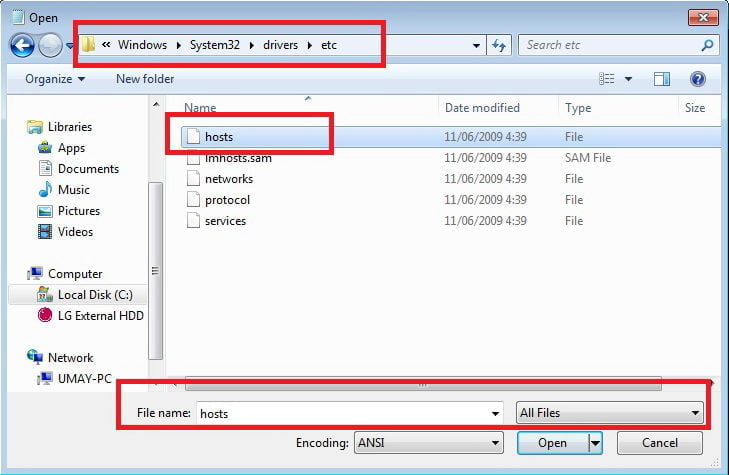
Jelajah file yang berada pada folder C:\Windows\System32\drivers\etc. Pilih File Name dengan nama hosts. Jangan lupa untuk mengubah pilihan file menjadi All Files. Klik Open untuk membukanya.
satu
3. Tambahkan perintah
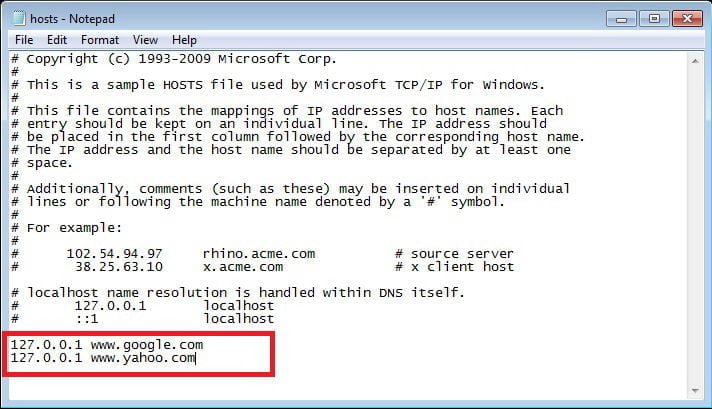
Setelah file dibuka akan tampil script dimana tiap komputer memiliki tampilan yang berbeda. Pada baris akhir, tambahkan perintah yang diikuti dengan situs yang ingin diblokir. Contohnya jika ingin memblokir www.google.com maka pada baris terbawah tambahkan dengan 127.0.0.1 www.google.com. Jika ingin menambahkan pemblokiran situs lain, tekan Enter untuk membuat baris baru dan ketikkan dengan cara yang sama.
dua
4. Versi mobile
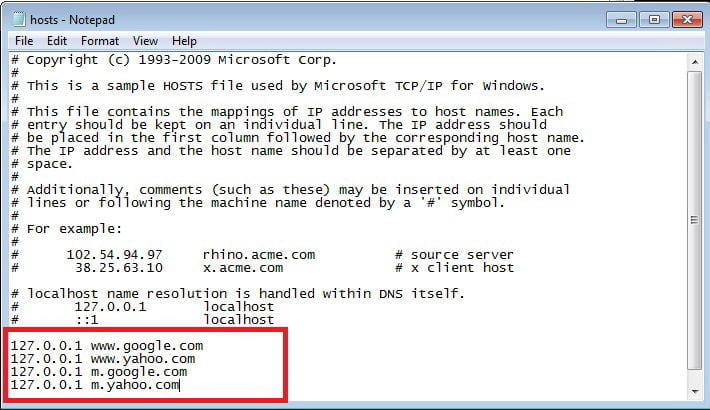
Dengan mengetikkan perintah tersebut, kamu tidak bisa mengakses situs www.google.com versi desktop. Jika mereka memiliki alamat versi mobile, kamu juga mesti memblokirnya dengan menambahkan lagi perintah seperti pada langkah sebelumnya. Hanya saja kali ini masukkan alamat versi mobile, contohnya 127.0.0.1 m.google.com.
tiga
5. Lakukan uji coba
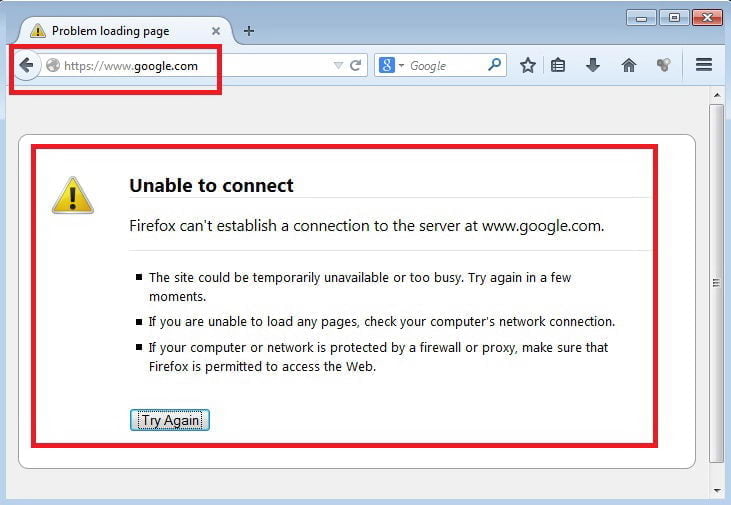
Tutup notepad tadi dan lakukan Save. Buka peramban (mendukung semua peramban populer) dan coba masukkan alamat situs tersebut untuk membuktikan bahwa situs telah terblokir. Jika ingin mengembalikan ke kondisi semula, kamu tinggal menghapus baris perintah yang dibuat tadi.
empat
PC+

Banyak cara untuk mengunduh video di Youtube. Anda bisa menggunakan aplikasi tambahan yang banyak tersedia di internet. Namun jika Anda seorang pengguna Firefox, gunakan saja addon. Selain ukuran filenya lebih kecil, Anda tidak perlu memasang aplikasi pihak ketiga sehingga tidak memenuhi registri Windows dan lebih praktis. Asiknya lagi, addon ini juga bisa digunakan untuk mengunduh video dari situs lainnya, seperti Metacafe dan lainnya. Untuk itu, lakukan langkah-langkah berikut:
1. Buka Firefox. Masuk ke Menu>Addon.
2. Pilih Get Add-ons, pada bagian kanan geser hingga Anda menemukan pilihan Browse all add-ons.
ff-2
3. Pilih ke Categories>Download Management, pada bagian Most Popular, Anda klik Video DownloadHelper.
4. Pada Video DownloadHelper, klik Add to Firefox, selanjutnya klik Install Now. Nantinya Firefox akan melakukan restart.
ff-4
5. Video DownloadHelper sudah terpasang yang ditandai dengan ikon dibagian kanan atas. Untuk coba mengunduh video di Youtube, Anda bisa masuk ke situs tersebut dan memilih video yang diinginkan.
6. Jika mendukung maka, ikon Video DownloadHelper akan berputar dan Anda bisa mengkliknya untuk mengunduh sesuai pilihan yang ada. Klik pilihan tersebut dan addon tersebut akan menyimpannya ke hardisk.

ff-5

PC+

Microsoft baru saja memperkenalkan sistem operasi komputer terbarunya, Windows 10. Ini artinya, setelah Windows 8 tidak akan ada Windows 9, melainkan langsung ke Windows 10.

Lalu bagaimana cara mendapatkan dan men-download Windows 10? Microsoft mengumumkan bahwa versi final Windows 10 akan dirilis dalam waktu dekat, dijadwalkan pada pertengahan 2015. Tapi jangan khawatir, sebuah "Technical Preview" sudah tersedia sejak 1 Oktober 2014 sehingga Anda bisa langsung mengunduhnya.

Kabar baiknya, preview Windows 10 tersedia untuk siapa saja yang mendaftar di Windows Insider Program. Anda dapat mendaftar dengan mengunjungi website Windows Insider Program tersebut dan login menggunakan akun Microsoft yang sesuai.

Setelah menerima dan menyetujui beberapa persyaratan untuk sistem operasi anyar ini, kemudian proses download untuk preview Windows 10 akan berjalan. Namun seperti dikutip dari laman Cnet, Jumat (3/10/2014), Windows 10 yang tersedia saat ini masih versi tahap awal pengembangan, yang tentunya masih dipenuh dengan bug dan beberapa kekurangan.

Liputan6

Dalam optimisasi search engine (SEO), nama sebuah website punya arti yang sangat penting. Oleh karena mari kita membahas mengenai nama website.
Salah satu yang menyebabkan nama sebuah website menjadi amat penting adalah karena nama website adalah hal yang sangat diperhatikan oleh mesin pencari ketika akan mengindeks sebuah website. Saat robot mesin pencari mengindeks sebuah website, maka hal pertama yang biasanya akan diperhatikan atau diprioritaskan adalah nama website.
Kenapa nama website? Sebab nama website (title) adalah bagian paling atas pada suatu halaman website. Jadi mau tidak mau bagian inilah yang pertama kali akan diindeks oleh mesin pencari.


Oke, selain nama website bagian lain yang tidak kalah penting dalam optimalisasi SEO adalah alamat website. Setiap website di internet pasti punya alamat masing-masing. Contoh sebuah alamat website misalnya www.facebook.com, www.blogmotivasi.com, www.google.co.id, dan banyak lagi. Alamat sebuah website juga dikenal dengan istilah nama domain.
Jadi, bagaimana cara memilih nama website Anda agar mendukung SEO? Ini dia caranya:

Pilih Nama dan Alamat Web yang Singkat dan  Mudah Dieja
Usahakan Anda memakai nama dan alamat website yang singkat, sebab nama domain singkat akan mudah diingat oleh orang-orang. Kita bisa lihat situs-situs perusahaan besar di dunia, kebanyakan memakai nama dan alamat website yang benar-benar singkat. Sebut saja, Google.com, Twitter.com, Facebook.com, Kaskus.co.id, Apple.com, singkat-singkat kan?
Selain singkat, nama domain juga harus mudah untuk dieja. Nama domain dan nama website yang mudah dieja cenderung akan lebih mudah diingat oleh orang lain. Contoh nama domain yang mudah dieja misalnya www.blogmotivasi.com, simple, mudah dieja serta mudah diingat kan? Ketika orang-orang mudah mengingat nama dan alamat website Anda, mereka biasanya akan dengan senang hati untuk berkunjung kembali ke website Anda J.

Gunakan Nama dan Alamat Web yang Mencerminkan Isi Web Anda
Keterkaitan antara nama dan alamat dengan isi website Anda juga patut diperhatikan. Jangan sampai antara nama/alamat website menjadi tidak sinkron dengan isi website Anda. Ambil contoh jika Anda menjual keripik pedas maka pakailah nama dan alamat website yang ada hubungannya dengan keripik, seperti jualkeripikpedas.com.
Akan tidak masalah seandainya Anda memilih menggunakan nama domain yang tidak berkaitan dengan isi website Anda. Ambil contoh Anda mau pakai nama perusahaan Anda, maka itu tidak masalah. Misalnya nama perusahaan Anda adalah CV Sukses Jaya Selalu, lalu alamat domain yang Anda pakai adalah www.SuksesJayaSelalu.com, itu tidak jadi masalah kok.

Nama Domain yang Mengandung Kata Kunci
Selain singkat, mudah dibaca dan mudah diingat, nama domain dan alamat website juga haruslah mengandung kata kunci yang Anda bidik. Misalnya Anda berjualan baju batik bola, maka kata kunci produk yang Anda jual adalah baju batik bola. Nah di situs website Anda nanti sangat disarankan agar Anda memakai kata kunci “baju batik bola” pada nama dan alamat website Anda.
Jadi contoh alamat website Anda nantinya bisa berupa www.jualbatikbola.com, www.bajubatikbola.com, ataupun www.tokobatikbola.com. Perlu Anda ketahui, jenis nama domain seperti ini dikenal dengan istilah EMD (exact match domain).

EMD (exact match domain).
Penggunaan EMD ini sedikit banyak juga bisa membantu agar website Anda mendapatkan posisi yang baik pada hasil pencarian di mesin pencari. Tapi meski Anda sudah menggunakan exact match domain pada alamat website Anda itu tidak akan pernah menjamin website Anda langsung bisa ranking 1 di Google untuk kata kunci yang Anda bidik.

Ada cara mudah yang bisa dilakukan untuk memblokir situs tertentu tanpa perlu memasang aplikasi pihak ke tiga. Cukup memanfaatkan Notepad, kamu bisa membatasi akses ke situs-situs tersebut. Namun karena prosesnya menggunakan Notepad, maka pemblokiran ini hanya berlaku pada komputer yang kamu gunakan saja dan tidak berlaku pada komputer lain yang berada dalam satu jaringan. Berikut caranya:
1. Buka Notepad
Buka aplikasi Notepad dengan menggunakan hak akses sebagai administrator.
2. Jelajah file
Jelajah file yang berada pada folder C:\Windows\System32\drivers\etc. Pilih File Name dengan nama hosts. Jangan lupa untuk mengubah pilihan file menjadi All Files. Klik Open untuk membukanya.


3. Tambahkan perintah
Setelah file dibuka akan tampil script dimana tiap komputer memiliki tampilan yang berbeda. Pada baris akhir, tambahkan perintah yang diikuti dengan situs yang ingin diblokir. Contohnya jika ingin memblokir www.google.com maka pada baris terbawah tambahkan dengan 127.0.0.1 www.google.com. Jika ingin menambahkan pemblokiran situs lain, tekan Enter untuk membuat baris baru dan ketikkan dengan cara yang sama.
4. Versi mobileDengan mengetikkan perintah tersebut, kamu tidak bisa mengakses situs www.google.com versi desktop. Jika mereka memiliki alamat versi mobile, kamu juga mesti memblokirnya dengan menambahkan lagi perintah seperti pada langkah sebelumnya. Hanya saja kali ini masukkan alamat versi mobile, contohnya 127.0.0.1 m.google.com.
 5. Lakukan uji coba
Tutup notepad tadi dan lakukan Save. Buka peramban (mendukung semua peramban populer) dan coba masukkan alamat situs tersebut untuk membuktikan bahwa situs telah terblokir. Jika ingin mengembalikan ke kondisi semula, kamu tinggal menghapus baris perintah yang dibuat tadi.


PC+

Author Name

Contact Form

Name

Email *

Message *

Powered by Blogger.