Articles by "TUTORIAL"

Showing posts with label TUTORIAL. Show all posts


  Sistem Operasi Windows adalah Sistem Operasi yang dikembangkan oleh Microsoft Corporation yang menggunakan antarmuka GUI (Graphical User Interface) yang mudah digunakan. Sistem operasi windows merupakan OS yang paling populer didunia saat ini. Tapi, harganya yang mahal membuat banyak orang khususnya di Indonesia meggunakan OS ini tanpa membeli alias SPANYOL (Sparuh Nyolong :v). 
  Bagi kalian yang ingin menggunakan windows tanpa membeli lisensinya dapat menggunakan activator yang sangat populer saat ini yaitu Reloader atau KMSpico.

1. Download Reloader.

2. Buka Filenya, lalu jalankan aplikasi bernama  Re-LoaderByR@1n.exe.

3. Pilih I accept.

4. Hilangkan tanda centang pada kotak 015.

5. Klik Active.


6. Jika nanti ada pilihan. Pilih saja Yes atau OK. Lalu tunggu sampai prosesnya selesai dan Restart PC anda.

7. Windows anda telah aktif.

Jika cara tersebut tidak berhasil, saya sarankan anda matikan terlebih dahulu antivirus anda..
Saya juga tidak terlalu merekomendasikan cara ini karena cara ini ILEGAL....

DOSA ditanggung pemenang :)

WLAN pada dasarnya merupakan jaringan LAN, namun tanpa kabel. Sama seperti LAN, WLAN juga digunakan untuk aktifitas transfer data, dan berbagi koneksi seperti halnya server dan client. 
WLAN sangat bermanfaat ketika akan bebagi data namun tidak terdapat media penyimpanan seperti flashdisk. Sangat berguna juga untuk bermain Game multiplayer seperti CS dan DOTA. Keunggulannya adalah koneksi yang cepat, tanpa kabel serta pengaturannya yang mudah.
Untuk koneksi antar komputer biasanya digunakan tipe koneksi ad hoc.

Pada Sistem operasi Windows 7 kita dapat dengan mudah melakukan setting WLAN ini, karena kita tinggal mengikuti step by step yang dilengkapi dengan user interface yang nyaman. Namun pada Windows 8 tidak terdapat hal seperti itu. Sehingga untuk membuatnya perlu dilakukan secara manual.

Tapi tidak perlu khawatir, karena untk membuatnya tidak sesulit yang dibayangkan, yang diperlukan hanyalah command prompt (CMD) yang sudah tersedia secara default di Windows 8.

1. Buka Command Prompt dengan cara Klik Kanan pada taskbar bagian kiri bawah kemudian klik “Command Prompt (Admin)”

2. Ketiklah command dibawah ini untuk mulai membuat dan mensetting koneksi WLAN. 

netsh wlan set hostednetwork mode=allow ssid=namaWLAN key=PASSWORDanda

3. Untuk Nama WLAN isilah dengan nama yang anda inginkan dan untuk password isilah dengan password yang anda inginkan juga dengan catatan password minimal 8 karakter dan maksimal 63 karakter huruf dan angka.

4. Jika sudah tekan ENTER


5. Pada step ini anda sudah berhasil membuat dan mengatur WLAN, untuk mengaktifkannya, ketik command line dibawah ini

netsh wlan start hostednetwork
 
6. Kemudian tekan ENTER

7. Selesai. 
WLAN siap digunakan, gunakan Laptop atau perangkat lain untuk terhubung dengan koneksi WLAN yang sudah anda buat.

Untuk mematikan koneksi WLAN yang tadi sudah dibuat. Buka kembali Command Prompt (Admin) ketik command line dibawah ini 

netsh wlan stop hostednetwork
 
Mudah sekali.

Anda bisa melakukan tes koneksi dengan melakukan langkah-langkah berikut ini :
  1. Klik kanan Start.
  2. Klik Run.
  3. Ketik “cmd”.
  4. Ketik “ping x.x.x.x”, dimana x.x.x.x adalah alamat IP dari salah satu PC.
  5. Jika “ping is successful”, maka jaringan anda siap digunakan.
Selamat mencoba,..


Namun jika anda tidak berhasil membuat WLAN. Maka periksa terlebih dahulu dengan cara :
1. Buka kembali CMD. Lalu ketikkan "netsh wlan show drivers" tekan enter.

setelah hasilnya keluar, coba cari "Hosted Network Supported" seperti gambar di atas, jika hasilnya 'YES', maka PC anda bisa membuat jaringan ad hoc dengan lancar, namun jika hasilnya 'No' maka hardware anda tidak support untuk bisa membuat jaringan ad hoc sendiri dan artinya diperlukan updgrade hardware.

Silahkan Upgrade Hardware anda terlebih dahulu. 


Tab InPrivate atau Private Window adalah sebuah fitur yang ada di hampir setiap aplikasi browser yang ada, baik itu pada perangkat pc maupun mobile, yang berfungsi untuk mengakses situs tanpa menyimpan cache, cookies maupun history web.

Kali ini saya akan membagikan cara menggunakan Tab InPrivate Pada browser Microsoft Edge, yang dapat digunakan pada perangkat Windows 10 Mobile. Untuk menggunakannya, berikut langkah-langkahnya :

1. Buka Microsoft Edge, pilih ikon tab disebelah address bar.


2. Akan tampil menu tab, kemudian pilih opsi menu see more dan pilih New InPrivate Tab yang mana akan menampilkan tab baru dengan ikon khusus yang menandakan sedang menggunakan tab InPrivate.


Berikut ini adalah beberapa tips yang dapat anda coba untuk mengatasi masalah gagal update atau tidak bisa unduh aplikasi di App Store. Hal ini biasanya terjadi pada anda pengguna iOS khususnya iOS 9.

1. Pastikan Server Apple Tidak Sedang Bermasalah

Buka laman Apple System Status dan perhatikan apakah ada tanda kuning atau merah yang berarti sedang ada gangguan.

2. Keluar dari Akun App Store anda

Coba logout dan login kembali. Bisa lewat App Store – Featured – scroll ke bawah dan tekan bagian nama akun kamu lalu pilih logout. Cara lain adalah lewat aplikasi Settings > iTunes & App Store.
Setelah logout coba diamkan beberapa menit dan coba login kembali.

3. Refresh App Store

Buka App Store dan tekan salah satu dari tab yang ada di bawah – misalnya Featured. Tekan Featured sebanyak 10x untuk melakukan refresh. Tanda jika proses refresh berhasil adalah tampilan App Store akan berwarna putih atau blank sesaat dan kembali menampilkan deretan ikon aplikasi dan games. 

4. Restart

Coba Restart dengan menekan dan tahan tombol power di perangkat iOS kamu hingga tampil tulisan Silde to Power Off. Lakukan slide di bagian tersebut dan perangkat iOS kamu akan mati. Tunggu beberapa saat hingga benar-benar mati. Setelah itu hidupkan kembali.

5. Jalan Terakhir, Reset All Settings di Perangkat iOS

Jika belum berhasil, anda bisa mengatur ulang perangkat iOS ke mode awal.
Buka Settings > General > Reset > Reset All Settings. Menu ini akan mengembalikan pengaturan yang ada di iPhone atau iPad kamu seperti saat masih baru. Atau kamu juga bisa memilih pengaturan Erase All Content and Settings untuk menghapus semua pengaturan dan data yang ada di perangkat iOS.

6. Hubungi Apple Support

Coba kontak Apple Support. Tim customer support dari Apple akan membantu anda mengecek dari sisi server atau memberikan saran tambahan lainnya.
Untuk menghubungi tim Apple Support Silahkan buka laman apple.com/support/contact/ dari perangkat komputer. Tekan tombol Get Started dan pilih kategori bantuan yang kamu butuhkan. Setelah itu jadwalkan panggilan telepon yang akan dilakukan oleh tim Apple ke nomer handphone anda.

Itulah beberapa tips yang dapat saya berikan untuk mengatasi masalah gagal download yang sering terjadi di App Store untuk para pengguna iOS.


Ada saran lain atau ada yang ingin ditanyakan? Silahkan berkomentar . .


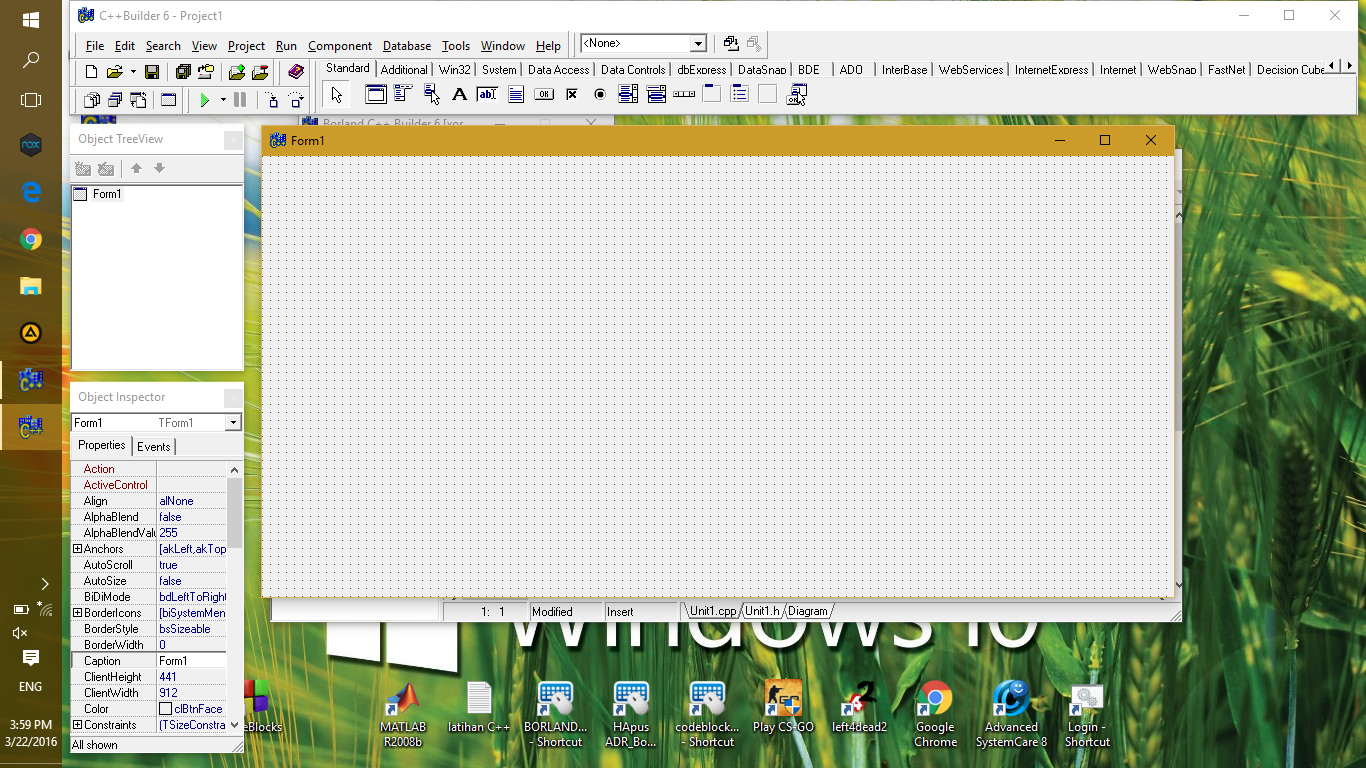
Kali ini saya akan membahas cara untuk memasang aplikasi bahasa c++ yaitu Borland c++ Builder 6. Sebelum anda memulai, download terlebih dahulu Borlandnya di 

DOWNLOAD Borland c++ Builder 6   atau   DOWNLOAD Borland c++ Builder 6 

Download KeyG disini

Cara installnya yaitu


Buka disk1 Borland C++ Builder 6 dengan klik kanan lalu mount (untuk windows 8 ke atas).
Dan untuk windows 7 sebaiknya anda menginstall Daemon Tools terlebih dahulu


 Buka file INSTALL.exe

Pilih C++ Builder 6

Next

Buka keygen Borland

Klik Generate lalu isi Serial Number dan Authorization Key, sesuai dengan yang ada pada keygen

Pilih I accept lalu Next

Next

Pilih Custom lalu Next

Next

Next

Hilangkan Use VisiBroker/COBRA Support lalu Next

Next

Next

Hilangkan Install Interbase Client lalu Next

Pilih I Agree lalu Next

Next

Next

Install

Tunggu hingga proses selesai

Jika muncul peringatan seperti pada gambar, itu artinya program meminta disk yang ke-2

Klik kanan pada drive yang digunakan untuk mount disk1 (misalnya drive H), lalu Eject

Pada disk2 klik kanan lalu pilih mount

Maka  isi disk2 akan berada pada drive H

Pada peringatan tadi klik ok

Jika sudah selesai klik Finish

Jika anda diminta untuk meRestart PC anda, pilih no

Buka drive C > Program Files / Program Files(x86) untuk windows 64 bit > Borland > CBuilder6 > Bin. Buat shortcut di desktop untuk file bcb.exe

Jika sudah, klik kanan pada bcb – shortcut yang ada di desktop lalu pilih Run as Administrator


Jika anda diminta untuk registrasi pilih register later saja. Dan Borlan C++ Builder 6 anda siap digunakan!.


Itu saja.


Windows 10 adalah system operasi yang memiliki fitur Multi-language, dengan fitur ini anda dapat menambahkan bahasa lebih dari 1 pada sistem operasi. Jika anda ingin menghapus salah satu Bahasa yang sudah anda pasang. Ada 2 cara yang dapat kita gunakan untuk menghapusnya.

1.  Dengan Settings

Buka ‘Settings‘ (Win + I) > ‘Time & language – Region & language‘. Pilih Bahasa yang ingin dihapus kemudian klik ‘Remove‘.
                                                                        

2.  Melalui Control Panel

Buka Control Panel, > ‘Clock, Language, and Region > Language‘. Pilih bahasa yang ingin dihapus kemudian klik ‘Remove‘.


Author Name

Contact Form

Name

Email *

Message *

Powered by Blogger.