Articles by "Windows"

Showing posts with label Windows. Show all posts

Mungkin sudah banyak tutorial yang membagikan cara mengembalikan/membuka file atau folder yang disembunyikan (di-hide) Virus.
Cara yang dibagikan di blog-blog lain adalah sebagai berikut :
1. Klik Run
2. Ketik Cmd lalu Enter
3. Ketik drive yang dimaksud diakhiri tanda titik dua (:), contoh F: atau G: atau H: atau I: dll. lalu enter
4. Lalu ketik attrib –s –h –r *.* /s /d lalu enter
Cara diatas mungkin sudah biasa bagi pengguna yang sering mengutak-atik komputer.

Berikut saya memberikan tools (Aplikasi) yang sangat ringan untuk digunakan, tools ini sebenarnya scriptnya sama seperti cara diatas namun saya memudahkan pengguna yang awam mengenai run, cmd dll.
Berikut adalah cara menggunakannya :
1. Download Filenya disini
2. Copy (salin) ke flash disk / folder yang ingin ditampilkan filnya, lalu double click (Jalankan).
Pastinnya file anda akan tampil kembali.
Mudah-mudahan dapat membantu.

Ada cara mudah yang bisa dilakukan untuk memblokir situs tertentu tanpa perlu memasang aplikasi pihak ke tiga. Cukup memanfaatkan Notepad, kamu bisa membatasi akses ke situs-situs tersebut. Namun karena prosesnya menggunakan Notepad, maka pemblokiran ini hanya berlaku pada komputer yang kamu gunakan saja dan tidak berlaku pada komputer lain yang berada dalam satu jaringan. Berikut caranya:
1. Buka Notepad
Buka aplikasi Notepad dengan menggunakan hak akses sebagai administrator.
2. Jelajah file
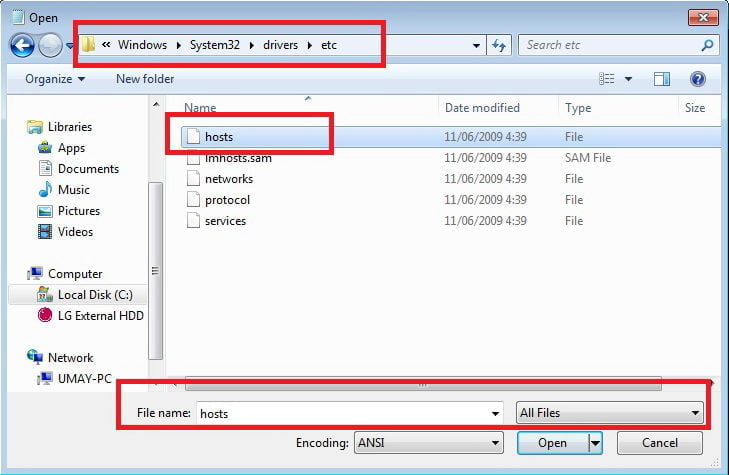
Jelajah file yang berada pada folder C:\Windows\System32\drivers\etc. Pilih File Name dengan nama hosts. Jangan lupa untuk mengubah pilihan file menjadi All Files. Klik Open untuk membukanya.
satu
3. Tambahkan perintah
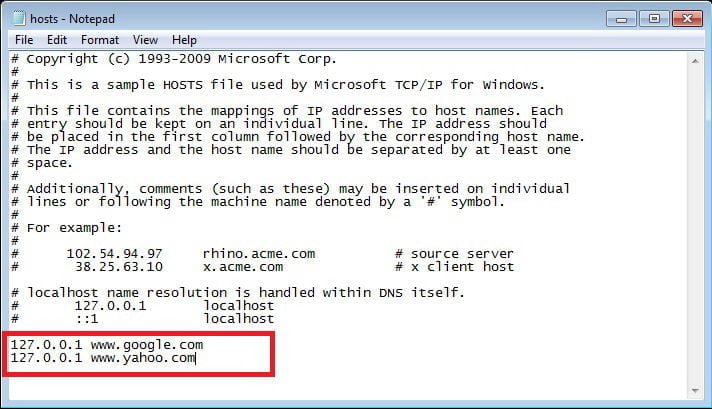
Setelah file dibuka akan tampil script dimana tiap komputer memiliki tampilan yang berbeda. Pada baris akhir, tambahkan perintah yang diikuti dengan situs yang ingin diblokir. Contohnya jika ingin memblokir www.google.com maka pada baris terbawah tambahkan dengan 127.0.0.1 www.google.com. Jika ingin menambahkan pemblokiran situs lain, tekan Enter untuk membuat baris baru dan ketikkan dengan cara yang sama.
dua
4. Versi mobile
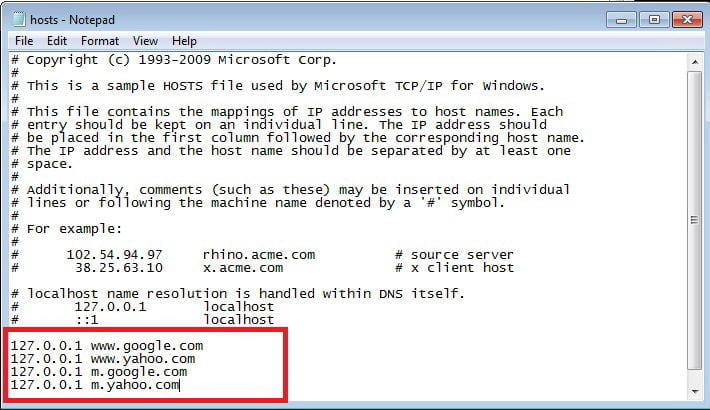
Dengan mengetikkan perintah tersebut, kamu tidak bisa mengakses situs www.google.com versi desktop. Jika mereka memiliki alamat versi mobile, kamu juga mesti memblokirnya dengan menambahkan lagi perintah seperti pada langkah sebelumnya. Hanya saja kali ini masukkan alamat versi mobile, contohnya 127.0.0.1 m.google.com.
tiga
5. Lakukan uji coba
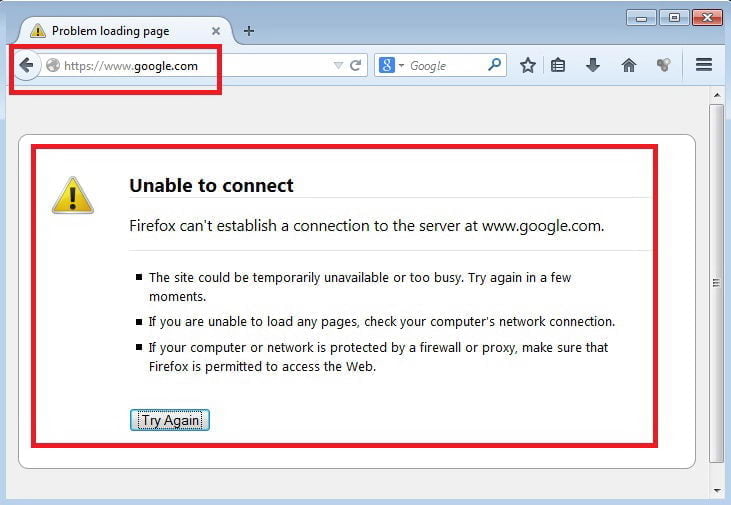
Tutup notepad tadi dan lakukan Save. Buka peramban (mendukung semua peramban populer) dan coba masukkan alamat situs tersebut untuk membuktikan bahwa situs telah terblokir. Jika ingin mengembalikan ke kondisi semula, kamu tinggal menghapus baris perintah yang dibuat tadi.
empat
PC+

Microsoft baru saja memperkenalkan sistem operasi komputer terbarunya, Windows 10. Ini artinya, setelah Windows 8 tidak akan ada Windows 9, melainkan langsung ke Windows 10.

Lalu bagaimana cara mendapatkan dan men-download Windows 10? Microsoft mengumumkan bahwa versi final Windows 10 akan dirilis dalam waktu dekat, dijadwalkan pada pertengahan 2015. Tapi jangan khawatir, sebuah "Technical Preview" sudah tersedia sejak 1 Oktober 2014 sehingga Anda bisa langsung mengunduhnya.

Kabar baiknya, preview Windows 10 tersedia untuk siapa saja yang mendaftar di Windows Insider Program. Anda dapat mendaftar dengan mengunjungi website Windows Insider Program tersebut dan login menggunakan akun Microsoft yang sesuai.

Setelah menerima dan menyetujui beberapa persyaratan untuk sistem operasi anyar ini, kemudian proses download untuk preview Windows 10 akan berjalan. Namun seperti dikutip dari laman Cnet, Jumat (3/10/2014), Windows 10 yang tersedia saat ini masih versi tahap awal pengembangan, yang tentunya masih dipenuh dengan bug dan beberapa kekurangan.

Liputan6

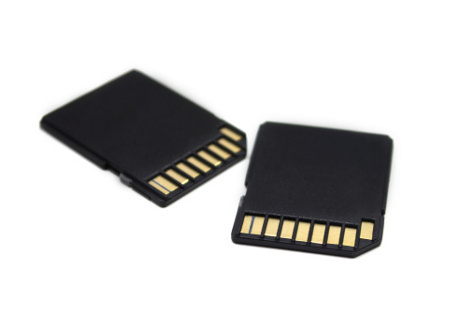
Memang sulit untuk mencegah storage card kita tidak disusupi virus, apabila sering di koneksikan ke komputer secara sembarangan. Kebanyakan, yang membuat memory card handphone terkena virus, berasal dari virus komputer. Biasanya hanya memory card eksternal yang terkena virus, sedangkan internal storage lebih sulit diinfeksi.

Cara termudah, instal aplikasi antivirus di device, yang bisa mem-protect atau men-scan virus di memory card. Karena tidak semua antivirus mempunyai fitur ini. Bisa juga untuk memastikan memory card bebas virus, dengan mengkoneksikannya ke PC dan men-scan dengan antivirus untuk PC, pada drive dimana memory card anda terbaca. Misal drive F.

Jangan lupa, database antivirus di PC juga harus secara berkala di update. Banyak juga orang yang masih mengira, kalau PC sudah diinstall antivirus berarti sudah aman, tanpa sadar bahwa database virus harus di update.

Kebanyakan virus yang membuat isi memory card tidak terbaca, sebenarnya merubah atribut file saja sehingga terlihat seperti shortcut.

Jika sudah terkena perubahan ini, bisa dicoba mengembalikan file dengan cara ini:

- Run CMD (di Windows) dengan meng-klik start button dan ketik cmd.

- Ketikkan perintah ini: attrib -h -r -s /s /d f:\*.* dan tekan Enter. (Huruf f di baris terakhir perintah tersebut adalah drive dimana memory card anda terbaca. Jika memory card ada di drive G , ganti dengan g)

Kalau file-file sudah kembali, coba jalankan scan antivirus dari komputer ke drive tersebut. Jika banyak data penting di memory card, ada baiknya secara berkala di backup ke komputer atau ke cloud.

Jika dalam kasus Anda harus sering mengkoneksikan memory card anda ke drive komputer, yang tidak jelas bervirus atau tidak, misal untuk koneksi ke printer atau memindahkan data dari memory card ke komputer tersebut, coba saja gunakan micro SD to SD card adapter yang pada bagian kiri atasnya ada switch yang bisa digeser untuk me-lock memory card.

Ketika dalam posisi lock, maka file yang bisa dipindah hanya satu arah dari memory card ke komputer, dan menolak ditulisi file dari arah sebaliknya, termasuk infeksi virus. Jika pada komputer tidak ada slot untuk menerima SD card, bisa menggunakan sd card reader eksternal yang terhubung melalui USB.

Harap diingat, pada beberapa kasus data dari memory card hilang bukan disebabkan oleh virus. Tetapi memang karena memory card yang rusak.

Detik

Saat ini pesawat tv atau player sudah mendukung untuk memainkan beragam format video lewat flashdisk. Namun apabila perangkat Anda belum mendukung maka bisa menggunakan kepingan DVD. Ada banyak software yang memungkinkan untuk merubah sebuah file video menjadi keping dvd. Kali ini akan mencoba menggunakan sebuah software gratis bernama Any Video Conventer (AVC).
  • Silakan download AVC melalui Filehippo – Download  (30MB)
  • Silakan klik “Direct Download” di kanan atas.
avc9
  • Jalankan Any Video Conventer.
avc1
  • Pilih format disamping kanan atas menjadi “DVD Pal Video Movie”.
avc2
  • Untuk memasukkan file klik “Add Or Drag Files”.
avc5
  • Kemudian pilih file video yang ingin Anda rubah ke DVD. Anda bisa memilih langsung banyak file.
avc6
  • Apabila Anda memasukkan banyak video dan ingin semua video menjadi 1 track silakan klik “Join All File” di bagian bawah.
avc7
  • Anda bisa juga menambahkan subtitle yang akan ditempel langsung ke hasil convertnya atau istilahnya Hard Sub. Silakan pilih “Add Subtitle” di bagian kanan list file.
avc10
  • Setingan lain semisal Aspect Ratio, Encode Pass dll ada di bagian kanan bawah. Namun setingan bisa dibiarkan sesuai bawaan saja.
avc11
  • Setelah itu klik “Convert Now”.
  • Setelah selesai akan muncul menu untuk membakar ke DVD.
avc8
Aplikasi ini lebih cocok untuk convert file video semisal dari handycam, ponsel, youtube dan sejenisnya yang mempunyai aspek ratio 4:3 atau 16:9. Jika untuk convert film yang aspek rationya berbeda maka aspek ratio akan diset ke 4:3 atau 16:9, sehingga gambar menjadi gepeng

Jika kita sebelumnya sudah terbiasa dengan Windows XP, kemudian beralih menggunakan windows 7 dan sering membuka Windows Explorer, mungkin merasakan perbedaan tampilan. Di panel kiri kita akan melihat Folder Favorites dan Libraries yang cukup menyita tampilan, sedangkan drive lainnya posisinya di bagian bawah.

Bagi pengguna yang memanfaatkan atau sering mengakses melalui Favorites atau Library mungkin menu tersebut bisa bermanfaat, tetapi jika kita terbiasa langsung membuka drive lain dan tidak menggunakan 2 folder tersebut, ada baiknya menu tersebut tidak usah ditampilkan karena memenuhi panel windows explorer.

Windows 7 sendiri tidak menyediakan opsi atau setting untuk menghilangkan 2 folder tersebut, termasuk tidak bisa di rename ataupun di hapus. Alternatifnya kita bisa langsung mengubah registry di windows untuk menyembunyikan 2 folder tersebut. Berikut langkah lebih detailnya.
  1. Buka Registry Editor, bisa melalui Run dan ketikkan: REGEDIT
  2. Untuk Folder Favorites buka Key berikut
    HKEY_CLASSES_ROOT\CLSID\{323CA680-C24D-4099-B94D-446DD2D7249E}\ShellFolder
  3. Setelah ShellFolder di klik, dibagian kanan ada yang namanya “Attributes”, klik dua kali untuk mengganti nilainya (asalnya nilai didalamnya adalah a0900100), ganti dengan nilai baru, yaitu a9400100 untuk menyembunyikan folder Favorites
  4. Untuk Folder Libraries buka Key berikut
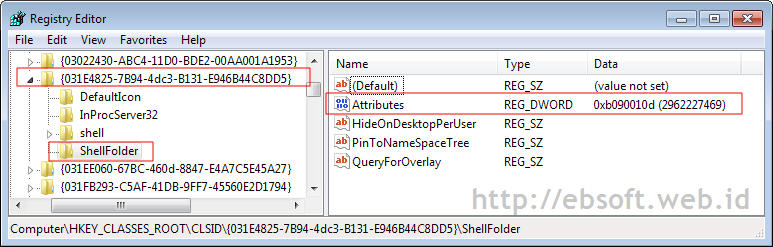
    HKEY_CLASSES_ROOT\CLSID\{031E4825-7B94-4dc3-B131-E946B44C8DD5}\ShellFolder
  5. Setelah ShellFolder di klik, dibagian kanan ada yang namanya “Attributes”, klik dua kali untuk mengganti nilainya (asalnya nilai didalamnya adalah b080010d), ganti dengan nilai baru, yaitu b090010d untuk menyembunyikan folder Libraries
  6. Klik OK untuk menyimpan perubahan
  7. Jika ketika akan disimpan (di klik OK) muncul Error bahwa nilainya tidak bisa di edit, semisal ” Cannot edit Attributes: Error writing the value’s contents”. Maka kita harus mengubah hak akses shellfolder tersebut. Langkahnya bisa di ikuti di bagian bawah
  8. Setelah langkah diatas selesai, untuk melihat efeknya, kita perlu log off terlebih dahulu
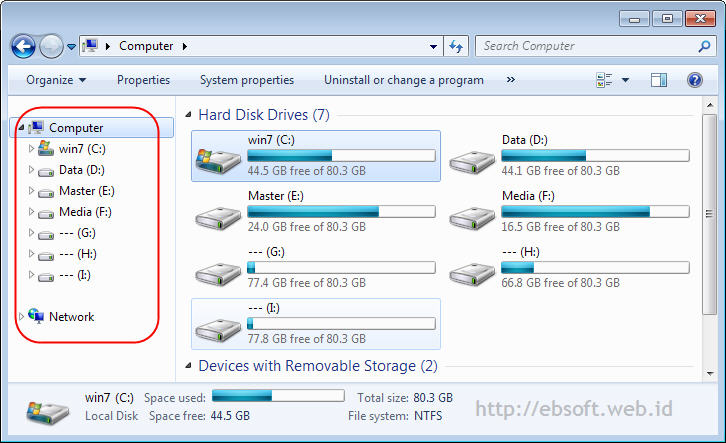
Setelah Log off, maka tampilan windows explorer saat ini menjadi seperti berikut :

Jika kita ingin menampilkan kembali folder Favorites atau Libraries, kita tinggal mengembalikan nilai Attributes dari Registry diatas ke nilai asal (default). Jika ketika ingin menyimpan muncul error bahwa kita tidak diijinkan mengubah nilainya, ikuti langkah berikut :
  1. Klik folder atau key ShellFolder
  2. Dari menu Utama Registry Editor, pilih menu Edit > Permissions
  3. Akan muncul window: Permission for ShellFolder, klik saja di bagian username: Adinistrator, dan dibagian bawah (permission for Administrator), beri tanda cek semua di kolom Allow
  4. Setelah di cek semua di bagia Allow, klik OK untuk menyimpan
  5. Seharusnya kita sudah bisa mengubah nilai Attributes di registry sebelumnya

Author Name

Contact Form

Name

Email *

Message *

Powered by Blogger.