Articles by "Mobile"

Showing posts with label Mobile. Show all posts

Kirim-kiriman dan berbagi file video, audio, contacts, location, contact details, foto dari gallery dan kamera langsung dari ikon kanan atas sudah biasa kita lakukan. Tapi adakalanya kita perlu mengirimkan file pdf, doc, excel dan Xls files ke contacts kita. Sayangnya tidak ada cara langsung untuk melakukannya di WhatsApp.
Untuk urusan ini, ada banyak app di app store. CloudSend adalah salah satunya. Dengan bantuan CloudSend kamu bisa mengirimkan file apa pun, mulai dari file musik, video, apps, gambar, database, compressed files, dokumen, sampai klip film yang panjang ke siapa pun yang punya perangkat Android (tablet, smartphone), ponsel Windows, iPhone,  iPad  dan bahkan computer secara mudah.

Enaknya, CloudSend menyediakan full privacy, Never share your content with third parties. Bahkan tidak ada batasan ukuran file yang dikirim dengan app CloudSend. Cuma mungkin ada pembatasan (Constraints) yang diterapkan cloud service provider. Eh, CloudSend juga mendukung Dropbox.

Agar bisa menggunakan app CloudSend, kamu cuma perlu punya akun Dropbox. 

Whatsapp (Sender)   -)  Dropbox -)    Whatsapp (Receiver)

Cara kirim dan berbagi file dengan CloudSend begini:

  1. Unduh CloudSend app dari Play store.
  2. Tap pada ikon CloudSend di ponselmu da  tap pada Setup. Kamu otomatis akan diarahkan ke Dropbox login page.
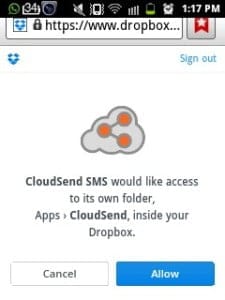
  3. Nah sekarang masukkan kredensial Dropbox-mu . Kamu akan diarahkan ke halaman di bawah ini.
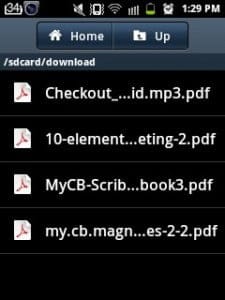
  4. Tap pada allow access dan ambil file yang ingin kamu kirimkan via WhatsApp (misalnya file pdf).
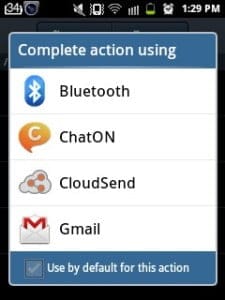
  5. Sekarang tap pada file. Kamu akan melihat layar seperti di bawah.
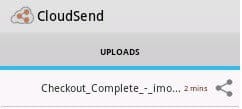
  6. Tap pada CloudSend dan kamu akan melihat dashboard CloudSend seperti di bawah:
  7. Sekarang tap pada tombol share.
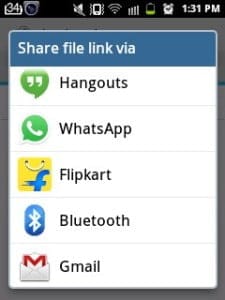
  8. Pilih WhatsApp sebagai pilihanmu, lalu tap send.
Instagram merupakan salah satu media sosial yang cukup populer dan memiliki banyak pengguna. Tampilannya yang sederhana memang membuatnya mudah digunakan. Namun mungkin tanpa disadari ada beberapa fungsi yang belum kamu ketahui. Jika kamu termasuk salah satu penggunanya, jangan sampai melewatkan beberapa fungsi ataupun feature yang ada agar aktivitas menjadi lebih seru.

1. Kirim foto secara langsung

Tidak hanya memposting foto, Instagram juga menghadirkan feature dengan nama Direct yang memungkinkan kamu mengirim foto ke beberapa orang tanpa menampilkannya di timeline. Untuk menggunakannya masuk ke halaman utama (Home), tekan fungsi Direct (ikon terletak di bagian atas kanan). Tekan tanda (+), pilih foto yang diinginkan, lakukan penyuntingan dan tekan Next untuk melanjutkan. Selanjutnya tinggal pilih nama orang dari followers yang dibatasi hingga 15 orang, tekan Finish untuk mengirimnya.

2. Acuhkan kiriman foto

Kebalikan dari tip nomor satu. Jika kamu sebal atau malas menerima kiriman foto secara langsung melalui fungsi Direct, bisa mengacuhkan si pengirim tanpa perlu memblokir pertemanan dengannya. Caranya, masuk ke menu Options (tanda tiga titik yang terletak di pojok kanan atas pada menu Profile. Pada Settings, pilih Push Notifications. Disini geser hingga terdapat pilihan Instagram Direct Request, dan posisikan ke Off. Begitu pula dengan pilihan Instagram Direct Activity.

3. Sunting foto tanpa mempostingnya

Kamu bisa menggunakan berbagai efek filter yang ada di Instagram tanpa perlu memposting foto tersebut. Untuk itu kamu mesti mengatur smartphone ke mode Airplane terlebih dahulu. Jalankan Instagram, pilih foto yang diinginkan (baik itu dari kumpulan Gallery atau dengan memfotonya langsung). Lakukan seperti proses upload seperti biasa. Pada pilihan Share To, tekan tombol OK. Nantinya akan tampil notifikasi Upload failed, tekan ikon Delete. Jangan kuatir, hasil foto ini tidak akan terhapus dan secara otomatis akan tersimpan di Gallery pada folder Instagram.

4. Berbagi foto ke sosial media lain

Setelah memposting foto di Istagram, kamu juga bisa secara otomatis menampilkannya di media sosial lain. Lakukan posting seperti biasa, dan pada pilihan Share To, kamu bisa memilih pada bagian Share untuk menampilkan posting tersebut ke sosial media seperti Facebook, Tumblr, Flickr, Twittr, ataupun Foursquare.

5. Melihat aktifivitas orang yang diikuti

Instagram memiliki feature yang memungkinkan kamu untuk melihat aktivitas apa saja yang dilakukan oleh orang yang diikuti. Dari sini kamu bisa melihat apa saja komen mereka, apa yang mereka sukai, atau mengetahui siapa saja follower mereka. Untuk itu kamu bisa masuk ke menu utama. Pada kategori News feed (ikon nomor empat dari kiri), tekan Following.

6. Simpan foto asli

Setelah menjepret foto, kamu mungkin langsung bereksperimen dengan menambahkan berbagai efek filter yang ada. Namun bagaimana jika ingin menyimpan pula foto asli sebelum menggunakan efek filter? Tenang saja, karena Instagram sudah menyediakan feature untuk menyimpan foto asli. Caranya, pada menu utama tekan ikon tiga titik yang berada di pojok kanan atas (Options). Pada Settings, aktifkan Save Original Photos.

7. Ganti foto profil

Bosan dengan foto profil yang ada dan hendak menggantinya? Gampang, tinggal masuk ke menu Options, pada kategori Account pilih Change Profile Picture, dari sini kamu bisa mengambil foto yang diinginkan melalui berbagai pilihan yang ada.

8. Koneksi video

Secara default, tampilan video yang kamu buka akan langsung dijalankan secara otomatis tanpa perlu menekan tombol Play. Jika koneksi sedang kencang dan kuota mencukupi tentu hal ini tidak menjadi masalah. Namun bagaimana jika ingin menjalankannya melalui koneksi Wifi saja? Masuk ke menu Options, dan pada Settings, pilih Videos. Dari sini tinggal atur ke pilihan Preload on Wifi Only. Kamu pun bisa menentukan untuk menampilkan suara ataupun mematikannya.

9. Tag ke orang lain

Jika memiliki foto yang ingin dilihat oleh orang lain, bisa menandai (tag) foto ke orang tersebut dengan mudah. Buka foto yang dimaksud, geser ke bagian paling bawah dan tekan ikon tiga titik di bagian pojok kanan bawah. Maka akan tampil pilihan yang salah satunya adalah Tag People. Tekan tanda ini, tekan foto, dan kamu tinggal memilih orang yang dituju.

pcplus.co.id

Banyak pengguna media sosial Path yang masih bingung bagaimana cara menghapus postingan-nya. Hal ini dirasa cukup dimaklumi karena letak pilihan `Delete` pada Path tersembunyi.

Sebenarnya cara menghapus postingan di Path, termasuk foto, status mendengarkan musik, dan menonton film cukup mudah.

Caranya adalah cukup menekan ikon `Love` dan kemudian tekan `Delete` yang terletak di samping kanan pilihan 'Comment'. Pada update terbaru, pilihan `Delete` pada Path hanya berupa tulisan, tak lagi berupa ikon tempat sampah.

Pertama-tama Anda harus mencari postingan yang akan Anda hapus. 


Langkah kedua, tekan ikon 'Love` yang terdapat dipojok kanan atas. Lalu pilih 'Delete'.


Jika Anda yakin ingin menghapus postingan itu, tekan `Yes`. Setelah itu postingan Anda akan benar-benar terhapus. Mudah bukan?


Selamat mencoba... 

Liputan6.com

Para pengguna perangkat mobile, smartphone ataupun tablet, berbasis Android sangat dimanjakan dengan tersedianya jutaan aplikasi yang dapat diunduh via Google Play Store.

Game, media sosial, layanan produktivitas, hingga berbagai jenis aplikasi lainya selalu menggoda untuk diunduh. Hal ini juga yang menyebabkan rata-rata pengguna perangkat Android gemar mengoleksi banyak aplikasi.

Namun ada satu konsekuensi negatif yang akan dirasakan. Smartphone akan menjadi lemot karena aplikasi Android menghabiskan banyak kapasitas RAM yang tersedia.

Para produsen perangkat memang sudah memberikan solusi dengan menyematkan kapsitas RAM cukup besar. Belakangan sudah banyak perangkat Android di pasaran yang dibekali RAM tidak hanya 1 GB, melainkan 2 atau bahkan 3 GB.

Selain memperbesar kapasitas RAM, ada pula cara mudah yang bisa diterapkan langsung oleh pengguna untuk menghemat penggunaan memori internal. Dua di antaranya adalah sebagai berikut.

1. Membersihkan cache

Sebenarnya cara ini tidak berpengaruh secara signifikan, namun patut dicoba sebagai penanganan awal.

Cache sendiri berfungsi untuk merekam sejarah data penggunaan aplikasi. Cache berfungsi untuk lebih mempercepat proses penggunaan sebuah aplikasi. Dengan menghapus cache setidaknya memori internal akan sedikit lebih lega beberapa MB.

Caranya cukup mudah. Masuk ke menu setting >> general >> apps >> lalu pilih aplikasi yang ingin Anda bersihkan cachenya >> clear cache.

2. Memindahkan aplikasi dari memori internal ke eksternal

Cara ini tentunya lebih ampuh. Caranya juga cukup mudah. Setting >> apps >> manage application >> piliha aplikasi yang ingin dipandahkan >> move to SD Card.

Atau jika ingin lebih mudah, Anda dapat menggunakan beberapa aplikasi yang dapat diunduh secara gratis di Google Play Store seperti Move Apps, App2SD Easy, AppMgr, dan masih banyak lagi.

Liputan6.com

Virus pada Android, kemungkinan besar lebih cocoknya kita golongkan kepada malware. Karena sifatnya sedikit berbeda. Dimana virus lebih suka menginfeksi dan merusak aplikasi atau data, malware lebih banyak mengambil keuntungan dari device kita.

Ada beberapa ciri yang bisa menjadi indikasi awal bahwa device kita terkena malware, tetapi belum tentu pasti juga, bahwa malware penyebabnya. Bisa juga disebabkan hal-hal lain. Misalnya:
  • Biaya telepon tiba-tiba membengkak, dan ketika di cek dari list tagihan, banyak telepon ke nomor-nomor yang tidak kita kenal.
  • Pemakaian data tiba-tiba melonjak jauh dari biasanya.
  • Baterai lebih cepat habis secara signifikan dari biasanya.Kinerja atau performa device menjadi menurun dan cukup terasa
  • Ketika sedang bertelepon banyak terjadi drop call, atau ada suara-suara bising lain
Harap dicatat, ciri-ciri tersebut di atas bisa jadi juga, bukan karena malware, tetapi dari penyebab lain. Jika kita merasa khawatir, untuk lebih memastikannya, bisa menginstall aplikasi antivirus yang banyak tersedia di playstore, baik yang berbayar maupun free. Misalnya Avast, Lookout, Kaspersky, Norton dll.

Beberapa merek device tertentu, bahkan sudah mempunyai bawaan aplikasi antivirus di dalamnya. Secara berkala, aplikasi antivirus tersebut (yang biasanya sudah termasuk anti malware) akan men-scan device kita dan memberikan warning jika memang terdapat malware, termasuk menghapusnya.

Wajar memang bila kita khawatir, karena seringkali banyak diberitakan, bahwa potensi dan jenis virus/malware, dikabarkan semakin banyak mengancam sistem operasi Android, dan jumlahnya sering diberitakan dalam angka ratusan ribu hingga jutaan jenis malware. Tetapi menurut statistik terakhir, device Android yang benar-benar terkena malware sebenarnya persentasenya bisa dikatakan sangat kecil, hanya 0,25% saja.

Jadi sebagian besar, 99,75% device Android sehat-sehat saja. Beberapa iklan dan aplikasi sering memanfaatkan kekhawatiran atau ketakutan orang akan virus,dengan banyak cara. Di antaranya pop up ketika sedang browsing atau menggunakan aplikasi gratis, yang mengatakan device kita terancam virus, dan menyarankan klik ke web tertentu untuk menghapusnya. Padahal pop up tersebut hanya tidak kita butuhkan.

DetikINET

Memang sulit untuk mencegah storage card kita tidak disusupi virus, apabila sering di koneksikan ke komputer secara sembarangan. Kebanyakan, yang membuat memory card handphone terkena virus, berasal dari virus komputer. Biasanya hanya memory card eksternal yang terkena virus, sedangkan internal storage lebih sulit diinfeksi.

Cara termudah, instal aplikasi antivirus di device, yang bisa mem-protect atau men-scan virus di memory card. Karena tidak semua antivirus mempunyai fitur ini. Bisa juga untuk memastikan memory card bebas virus, dengan mengkoneksikannya ke PC dan men-scan dengan antivirus untuk PC, pada drive dimana memory card anda terbaca. Misal drive F.

Jangan lupa, database antivirus di PC juga harus secara berkala di update. Banyak juga orang yang masih mengira, kalau PC sudah diinstall antivirus berarti sudah aman, tanpa sadar bahwa database virus harus di update.

Kebanyakan virus yang membuat isi memory card tidak terbaca, sebenarnya merubah atribut file saja sehingga terlihat seperti shortcut.

Jika sudah terkena perubahan ini, bisa dicoba mengembalikan file dengan cara ini:

- Run CMD (di Windows) dengan meng-klik start button dan ketik cmd.

- Ketikkan perintah ini: attrib -h -r -s /s /d f:\*.* dan tekan Enter. (Huruf f di baris terakhir perintah tersebut adalah drive dimana memory card anda terbaca. Jika memory card ada di drive G , ganti dengan g)

Kalau file-file sudah kembali, coba jalankan scan antivirus dari komputer ke drive tersebut. Jika banyak data penting di memory card, ada baiknya secara berkala di backup ke komputer atau ke cloud.

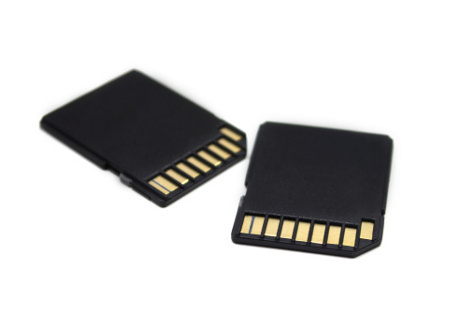
Jika dalam kasus Anda harus sering mengkoneksikan memory card anda ke drive komputer, yang tidak jelas bervirus atau tidak, misal untuk koneksi ke printer atau memindahkan data dari memory card ke komputer tersebut, coba saja gunakan micro SD to SD card adapter yang pada bagian kiri atasnya ada switch yang bisa digeser untuk me-lock memory card.

Ketika dalam posisi lock, maka file yang bisa dipindah hanya satu arah dari memory card ke komputer, dan menolak ditulisi file dari arah sebaliknya, termasuk infeksi virus. Jika pada komputer tidak ada slot untuk menerima SD card, bisa menggunakan sd card reader eksternal yang terhubung melalui USB.

Harap diingat, pada beberapa kasus data dari memory card hilang bukan disebabkan oleh virus. Tetapi memang karena memory card yang rusak.

Detik

Lamanya waktu saat mengisi baterai smartphone memang terkadang bikin bete. Apalagi bagi kamu yang aktivitas kesehariannya berkutat dengan smartphone. Namun tahukah bahwa ada cara yang bisa dilakukan agar waktu pengisian baterai lebih cepat. Namun tentu saja cara ini tidak akan membuat proses pengisian menjadi secepat kilat. Tapi paling tidak kamu akan merasakan perbedaan waktu pengisian dibanding tidak melakukan panduan seperti yang ditunjukkan berikut ini.
Matikan smartphone
Cara ini merupakan yang paling ampuh dalam mempercepat proses pengisian baterai. Logikanya, dalam kondisi mati, berarti tidak ada daya yang terpakai sehingga proses pengisian lebih cepat. Selain itu, dalam kondisi mati baterai tidak akan sepanas saat dinyalakan sehingga akan lebih tahan lama.
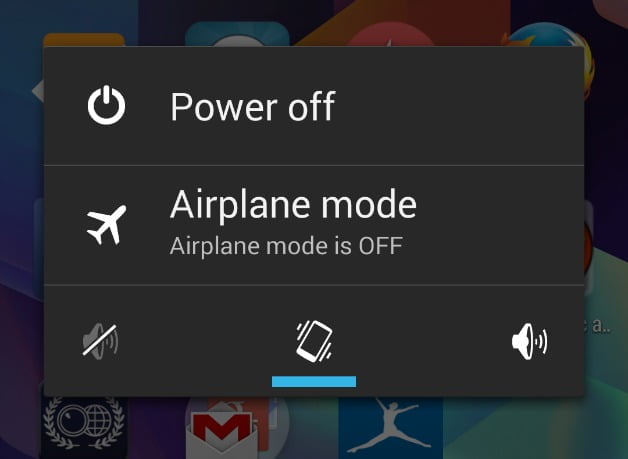
Aktifkan mode Airplane
dua
Jika tidak ingin mematikan smartphone, kamu bisa mengaktifkan mode Airplane. Mode ini menggunakan konsumsi baterai yang sangat rendah karena mematikan beberapa feature utama yang menggunakan daya besar, seperti jaringan telepon (3G), mobile data, GPS, serta WiFi.
Jangan digunakan
Layar aktif menggunakan daya paling besar pada smartphone. Oleh karena itu hindari untuk memeriksa smartphone berulang-ulang. Jika ingin cepat terisi penuh, sebaiknya jangan mengutak-atik untuk sekedar melihat notifikasi, atau bahkan sambil bermain game.
Gunakan charger yang tepat
empat
Usahakan selalu menggunakan charger bawaan yang memang sudah dioptimalkan untuk mengisi baterai. Jika menggunakan charger lain, gunakan charger yang memiliki output yang lebih besar.
Gunakan colokan listrik
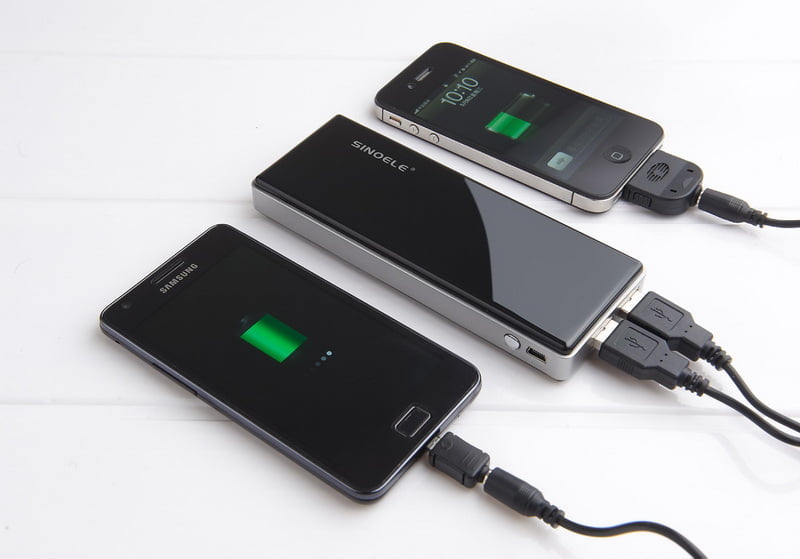
Pengisian baterai akan lebih cepat jika dilakukan melalui colokan listrik yang tersedia. Menggunakan kabel USB bukan solusi yang tepat jika kamu mempermasalahkan lamanya waktu pengisian. Daya yang diambil melalui port USB memiliki output lebih kecil (antara 0,5 – 0,9 Ampere), sedangkan menggunakan charger bawaan memiliki output 2 Ampere.
Matikan feature/aplikasi
enam
Jika kamu terbilang orang yang sibuk dan sering mendapat panggilan telepon, mungkin mematikannya saat pengisian baterai bisa membuat orang sulit menghubungi. Solusinya, matikan beberapa feature atau aplikasi yang terbukti banyak menguras baterai.
Pengaruh suhu
Pastikan bahwa saat pengisian baterai, hindari perangkat dari kondisi yang bisa menyebabkan panas berlebih. Contohnya diletakkan didekat komponen listrik lainnya atau terkena sinar matahari langsung. Baterai panas akan mengakibatkan penurunan kemampuannya dalam menyimpan energi. Semakin panas maka akan semakin boros dan semakin lama dalam saat mengisi baterai.
Dua port USB
delapan8
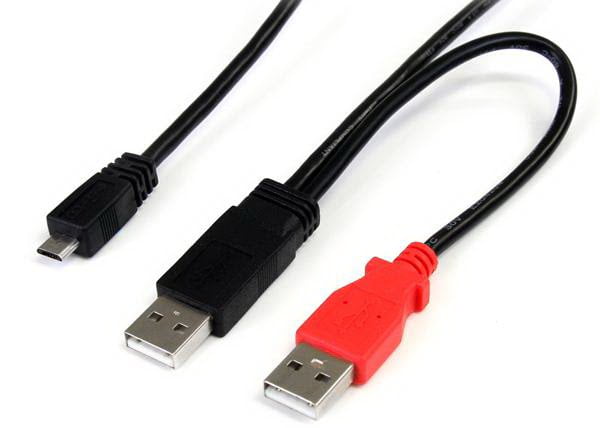
Jika terpaksa harus mengisi melalui kabel micro USB, kamu bisa menggunakan kabel yang memiliki dua port diujungnya. Tancapkan dua port tersebut ke komputer dan pastikan tidak ada aliran daya ke port USB lain. Proses ini akan lebih cepat dibanding menggunakan satu port USB.
Kalibrasi baterai
Baterai yang terlalu sering digunakan hingga 0% bisa memperpendek usia yang berakibat pada tidak sempurnanya pengisian baterai. Rawat baterai dengan segera mengisi minimal pada kondisi 5%. Lakukan kalibrasi baterai paling tidak sebulan sekali dengan cara menggunakannya hingga 0% dan isi hingga 100% dalam kondisi mati. Cara ini akan membuat baterai lebih awet dan sehat. Baterai yang sehat akan lebih cepat terisi dan tidak cepat habis dibanding yang sudah berkondisi jelek.
Ganti baterai
Jika segala cara sudah kamu coba namun pengisian baterai tetap berlangsung lama, bisa jadi permasalahan ada pada baterai itu sendiri. Jika demikian, sebaiknya langsung ganti baterai berkualitas yang baru agar tidak berpengaruh pula pada komponen lainnya.

Author Name

Contact Form

Name

Email *

Message *

Powered by Blogger.