Articles by "Komputer"

Showing posts with label Komputer. Show all posts

bloggotutorialblogspotdotcom-Cara Mengatur/ memanage Cahaya Pada PC Window 7, Sobat bloggotutorial mungkin sinar pada pc anda terlalu terang dimalam hari, sehingga sangat tidak nyaman untuk dipandang/ tatap. dan ketika disiang hari dinyalakan terlalu redup karena pada malam harinya sudah diredupkan, so disiang harinya kurang terang. mengapa saya memposting hal ini ''Adjust Screen Brighness'', karena saya sendiri sudah mengalaminya ;] dan search,,,,,,kemudian ada tutorialnya, kemudian ane praktekin. hasilnya WORK banget......

Oke jika anda ingin merubah brighness-nya dari redup ke terang dan sebaliknya silahkan anda ikuti tutorial dari blog ini ;}

Pertama-tama, Arahkan kursor pc anda ke menu STAR


Kedua, Klik Menu star tersebut

Ketiga, Ketikan Adjust pada kolom pencariannya !
Nanti akan seperti ss SS dibawah ini ........


Keempat, Klik Adjust Screen Brighness (bhs inggris), yang artinya saya juga tidak tahu,,,,hehe

Kelima, Silahkan anda ukur/ perkirakan seberapa cerahnya, yang menurut anda nyaman....;)


Itulah sharing dari bloggotutorial mengenai ''Cara Mengurangi Cahaya (Atur Brighness) Pada PC Window 7'', Semoga bermanfaat. amin.

Mungkin sudah banyak tutorial yang membagikan cara mengembalikan/membuka file atau folder yang disembunyikan (di-hide) Virus.
Cara yang dibagikan di blog-blog lain adalah sebagai berikut :
1. Klik Run
2. Ketik Cmd lalu Enter
3. Ketik drive yang dimaksud diakhiri tanda titik dua (:), contoh F: atau G: atau H: atau I: dll. lalu enter
4. Lalu ketik attrib –s –h –r *.* /s /d lalu enter
Cara diatas mungkin sudah biasa bagi pengguna yang sering mengutak-atik komputer.

Berikut saya memberikan tools (Aplikasi) yang sangat ringan untuk digunakan, tools ini sebenarnya scriptnya sama seperti cara diatas namun saya memudahkan pengguna yang awam mengenai run, cmd dll.
Berikut adalah cara menggunakannya :
1. Download Filenya disini
2. Copy (salin) ke flash disk / folder yang ingin ditampilkan filnya, lalu double click (Jalankan).
Pastinnya file anda akan tampil kembali.
Mudah-mudahan dapat membantu.

Serangan virus BadUSB sedang mendapat perhatian khusus dari berbagai ahli keamanan dunia. Perhatian penuh diberikan karena malware yang dapat dengan mudah menginfeksi perangkat USB itu disebutkan masih belum dapat diobati.

Tapi, tenang dulu. Serangan malware yang dapat mengubah perangkat USB jadi perangkat berbahaya itu ternyata masih bisa ditanggulangi asalkan belum terlambat.

Laman Mashable sempat menginformasikan cara terbaik mengantisipasi serangan BadUSB ke perangkat yang bisa kita gunakan.
  • Jangan sembarangan mencolokkan USB flashdisk. Sebisa mungkin, hanya izinkan USB flashdisk yang terpercaya saja untuk mengakses komputer atau perangkat mobile Anda.
  • Jangan gunakan USB bekas atau pemberian karena berpotensi memberi akses kepada software berbahaya kepada komputer.
  • Jangan biarkan komputer maupun perangkat mobile lain Anda terbuka tanpa pengawasan. Hal itu perlu dilakukan karena berdasarkan penjelasan tim Security Response di Symantec, BadUSB membuat dirinya tidak muncul dan tersembunyi di dalam USB. Selain itu, teknologi anti-virus tradisional tidak bisa memeriksa driver yang sedang berjalan di dalam USB.

Menghindari penggunaan USB stick bekas juga disarankan Gary J. Davis, ahli keamanan perusahaan McAfee. Ia bahkan meminta orang-orang tidak menggunakan flashdisk yang diberikan sewaktu acara pameran, konferensi pers ataupun acara lainnya yang tak diketahui keamanannya.

Antisipasi tersebut untuk sementara ini merupakan tindakan paling bagus untuk menghindari serangan virus BadUSB karena para peneliti sedang berusaha untuk mendapatkan cara menetralisir perangkat yang sudah terinfeksi BadUSB.

Saat ini pesawat tv atau player sudah mendukung untuk memainkan beragam format video lewat flashdisk. Namun apabila perangkat Anda belum mendukung maka bisa menggunakan kepingan DVD. Ada banyak software yang memungkinkan untuk merubah sebuah file video menjadi keping dvd. Kali ini akan mencoba menggunakan sebuah software gratis bernama Any Video Conventer (AVC).
  • Silakan download AVC melalui Filehippo – Download  (30MB)
  • Silakan klik “Direct Download” di kanan atas.
avc9
  • Jalankan Any Video Conventer.
avc1
  • Pilih format disamping kanan atas menjadi “DVD Pal Video Movie”.
avc2
  • Untuk memasukkan file klik “Add Or Drag Files”.
avc5
  • Kemudian pilih file video yang ingin Anda rubah ke DVD. Anda bisa memilih langsung banyak file.
avc6
  • Apabila Anda memasukkan banyak video dan ingin semua video menjadi 1 track silakan klik “Join All File” di bagian bawah.
avc7
  • Anda bisa juga menambahkan subtitle yang akan ditempel langsung ke hasil convertnya atau istilahnya Hard Sub. Silakan pilih “Add Subtitle” di bagian kanan list file.
avc10
  • Setingan lain semisal Aspect Ratio, Encode Pass dll ada di bagian kanan bawah. Namun setingan bisa dibiarkan sesuai bawaan saja.
avc11
  • Setelah itu klik “Convert Now”.
  • Setelah selesai akan muncul menu untuk membakar ke DVD.
avc8
Aplikasi ini lebih cocok untuk convert file video semisal dari handycam, ponsel, youtube dan sejenisnya yang mempunyai aspek ratio 4:3 atau 16:9. Jika untuk convert film yang aspek rationya berbeda maka aspek ratio akan diset ke 4:3 atau 16:9, sehingga gambar menjadi gepeng

Jika kita sebelumnya sudah terbiasa dengan Windows XP, kemudian beralih menggunakan windows 7 dan sering membuka Windows Explorer, mungkin merasakan perbedaan tampilan. Di panel kiri kita akan melihat Folder Favorites dan Libraries yang cukup menyita tampilan, sedangkan drive lainnya posisinya di bagian bawah.

Bagi pengguna yang memanfaatkan atau sering mengakses melalui Favorites atau Library mungkin menu tersebut bisa bermanfaat, tetapi jika kita terbiasa langsung membuka drive lain dan tidak menggunakan 2 folder tersebut, ada baiknya menu tersebut tidak usah ditampilkan karena memenuhi panel windows explorer.

Windows 7 sendiri tidak menyediakan opsi atau setting untuk menghilangkan 2 folder tersebut, termasuk tidak bisa di rename ataupun di hapus. Alternatifnya kita bisa langsung mengubah registry di windows untuk menyembunyikan 2 folder tersebut. Berikut langkah lebih detailnya.
  1. Buka Registry Editor, bisa melalui Run dan ketikkan: REGEDIT
  2. Untuk Folder Favorites buka Key berikut
    HKEY_CLASSES_ROOT\CLSID\{323CA680-C24D-4099-B94D-446DD2D7249E}\ShellFolder
  3. Setelah ShellFolder di klik, dibagian kanan ada yang namanya “Attributes”, klik dua kali untuk mengganti nilainya (asalnya nilai didalamnya adalah a0900100), ganti dengan nilai baru, yaitu a9400100 untuk menyembunyikan folder Favorites
  4. Untuk Folder Libraries buka Key berikut
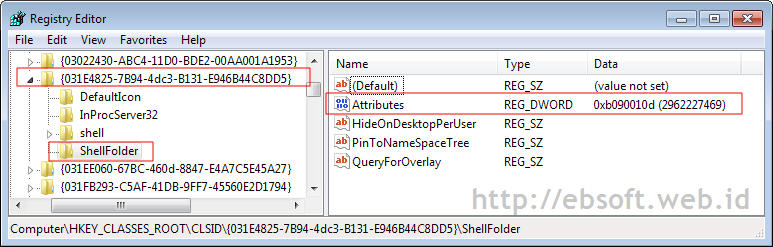
    HKEY_CLASSES_ROOT\CLSID\{031E4825-7B94-4dc3-B131-E946B44C8DD5}\ShellFolder
  5. Setelah ShellFolder di klik, dibagian kanan ada yang namanya “Attributes”, klik dua kali untuk mengganti nilainya (asalnya nilai didalamnya adalah b080010d), ganti dengan nilai baru, yaitu b090010d untuk menyembunyikan folder Libraries
  6. Klik OK untuk menyimpan perubahan
  7. Jika ketika akan disimpan (di klik OK) muncul Error bahwa nilainya tidak bisa di edit, semisal ” Cannot edit Attributes: Error writing the value’s contents”. Maka kita harus mengubah hak akses shellfolder tersebut. Langkahnya bisa di ikuti di bagian bawah
  8. Setelah langkah diatas selesai, untuk melihat efeknya, kita perlu log off terlebih dahulu
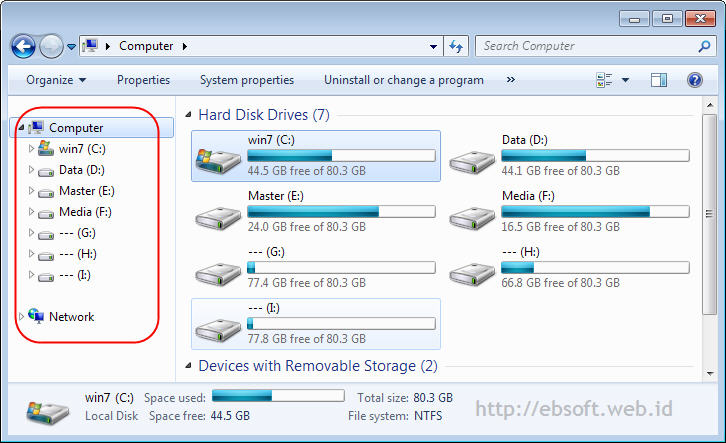
Setelah Log off, maka tampilan windows explorer saat ini menjadi seperti berikut :

Jika kita ingin menampilkan kembali folder Favorites atau Libraries, kita tinggal mengembalikan nilai Attributes dari Registry diatas ke nilai asal (default). Jika ketika ingin menyimpan muncul error bahwa kita tidak diijinkan mengubah nilainya, ikuti langkah berikut :
  1. Klik folder atau key ShellFolder
  2. Dari menu Utama Registry Editor, pilih menu Edit > Permissions
  3. Akan muncul window: Permission for ShellFolder, klik saja di bagian username: Adinistrator, dan dibagian bawah (permission for Administrator), beri tanda cek semua di kolom Allow
  4. Setelah di cek semua di bagia Allow, klik OK untuk menyimpan
  5. Seharusnya kita sudah bisa mengubah nilai Attributes di registry sebelumnya


Seapik-apiknya Anda mengggunakan monitor komputer atau layar televisi (TV), layar pada perangkat tersebut pasti terkena noda yang mengganggu. Untuk itu ikuti tips menghilangkan goresan dan noda di monitor dan layar TV di bawah ini.

Jika Anda mengamati metode yang direkomendasikan untuk membersihkan permukaan monitor atau layar TV, Anda pasti akan menemukan lebih banyak peraturan yang sering bertentangan satu sama lain.

Di dalam peraturan yang tidak boleh dilakukan, biasanya Anda tidak boleh membersihkan layar dengan semprotan aerosol, pelarut, atau pengikis.

Peraturan lainnya adalah tidak boleh menggunakan apapun selain air hangat, jangan menyemprotkan cairan langsung pada layar, jangan menggunakan kain keras, dan lain sebagainya.

Gunakan kain lembut
Untuk itu ada baiknya Anda gunakan kain yang bersifat lembut dan bebas serat seperti kain pembersih micro-fiber yang mungkin telah tersedia dalam paket penjualan perangkat Anda. Untuk layar monitor atau televisi gunakan larutan sabun dan air, jika diperlukan.

Mengutip laman Cnet, Rabu (17/9/2014), setelah melihat beberapa peraturan di slide sebelumnya, berikut beberapa langkah tepat untuk membersihkan monitor komputer dan layar TV.

Pertama, bersihkan monitor komputer atau layar TV dengan kain kering yang bebas serat. Jika Anda tidak memiliki jenis kain tersebut, Anda bisa menggunakan kain yang biasa dipakai untuk membersihkan layar smartphone atau tablet.

Gunakan sedikit sabun cuci
Jika kain kering tidak dapat menghapus noda pada layar, gunakanlah sedikit larutan sabun cuci piring dan air hangat (usahakan hanya setetes). Lalu bersihkan dengan kain kering.

Setelah menyingkirkan debu dari layar dengan kain kering, celupkan kain lainnya dalam larutan sabun cuci piring, peras, dan seka layar dengan lembut.

Selanjutnya, bilas kain dengan air sabun, peras lagi, dan bersihkan layar untuk menghilangkan residu sabun. Terakhir, ambil kain kering dan bersihkan layar untuk menghapus goresan ringan pada monitor komputer atau layar televisi.

Ada cara mudah yang bisa dilakukan untuk memblokir situs tertentu tanpa perlu memasang aplikasi pihak ke tiga. Cukup memanfaatkan Notepad, kamu bisa membatasi akses ke situs-situs tersebut. Namun karena prosesnya menggunakan Notepad, maka pemblokiran ini hanya berlaku pada komputer yang kamu gunakan saja dan tidak berlaku pada komputer lain yang berada dalam satu jaringan. Berikut caranya:
1. Buka Notepad
Buka aplikasi Notepad dengan menggunakan hak akses sebagai administrator.
2. Jelajah file
Jelajah file yang berada pada folder C:\Windows\System32\drivers\etc. Pilih File Name dengan nama hosts. Jangan lupa untuk mengubah pilihan file menjadi All Files. Klik Open untuk membukanya.


3. Tambahkan perintah
Setelah file dibuka akan tampil script dimana tiap komputer memiliki tampilan yang berbeda. Pada baris akhir, tambahkan perintah yang diikuti dengan situs yang ingin diblokir. Contohnya jika ingin memblokir www.google.com maka pada baris terbawah tambahkan dengan 127.0.0.1 www.google.com. Jika ingin menambahkan pemblokiran situs lain, tekan Enter untuk membuat baris baru dan ketikkan dengan cara yang sama.
4. Versi mobileDengan mengetikkan perintah tersebut, kamu tidak bisa mengakses situs www.google.com versi desktop. Jika mereka memiliki alamat versi mobile, kamu juga mesti memblokirnya dengan menambahkan lagi perintah seperti pada langkah sebelumnya. Hanya saja kali ini masukkan alamat versi mobile, contohnya 127.0.0.1 m.google.com.
 5. Lakukan uji coba
Tutup notepad tadi dan lakukan Save. Buka peramban (mendukung semua peramban populer) dan coba masukkan alamat situs tersebut untuk membuktikan bahwa situs telah terblokir. Jika ingin mengembalikan ke kondisi semula, kamu tinggal menghapus baris perintah yang dibuat tadi.


PC+

Cara Merawat Komputer Agar Awet dan Tidak Mudah Rusak - Jika Anda sering bekerja dengan menggunakan komputer, pasti Anda sangat menginginkan komputer Anda awet dan tidak mudah rusak. Banyak sekali kerusakan pada komputer yang ditimbulkan jika Anda tidak pintar merawat komputer. Untuk itu saya akan membagikan bagaimana cara merawat komputer agar tetap awet dan tidak mudah rusak. Simak ulasannya berikut ini.

1. Bersihkan CPU Komputer

Jika komputer Anda ingin tetap awet, bersihkanlah PC komputer dengan rutin maksimal dalam jangka 6 bulan sekali. Karena jika CPU Anda tidak dibersihkan, kotoran debu dalam CPU akan menumpuk dan akan berdampak pada kerusakan pada temperatur atau suhu pada komputer Anda. Caranya dengan membuka casing PC kemudian bersihkan debu yang ada di motherboard peripheral lainnya. Pembersihan bisa menggunakan sikat halus (kuas cat). Lakukan ini selama enam bulan sekali.

Cara Merawat Komputer

2. Jangan Gunakan Internet Saat Hujan Lebat

Biasanya koneksi internet sangat berpengaruh pada cuaca. Dikhawatirkan jika Anda menggunakan internet pada komputer Anda disaat hujan, dapat mengakibatkan jaringan komputer akan tersambar petir dan ini akan berdampak pada komputer Anda nantinya. Tentu saja hal ini sangat berbahaya.

3. Aktifkan System Restore Komputer

Mengaktifkan system restore juga sangat berpengaruh untuk komputer Anda agar tidak mudah rusak. Caranya dengan klik kanan pada icon my desktop computer, lalu klik properties > Tab System Restore > Cari tulisan Turn Off System Restore On All Drives, lalu hilangkan tanda centang pada sebelah kiri tulisan tersebut.

4. Matikan Komputer Sesuai Aturan

Jangan pernah mematikan komputer dengan cara yang tidak wajar seperti langsung mencabut kontak listrik pada komputer. Biasakanlah mematikan komputer dengan menggunakan shutdown. Gunakan stavolt untuk menghindari mati listrik tiba-tiba. Atau jika kamu terlalu lama menggunakan komputer restart lah terlebih dahulu, biar semua system komputer kembali normal. Biasanya jika terlalu lama digunakan system komputer akan melemah.

5. Uninstal Program Yang Tidak Berguna / Tidak Dipakai

Biasanya ruang hardisk yang terlalu banyak tersita akan memperlambat proses read/write hardisk sehingga beban kerjanya akan lebih berat sehingga harddisk akan cepat rusak. Biasanya akan muncul warning juga space hardisk kita sudah penuh. System operasi windows sudah mendukung akan hal yang seperti ini.

6. Perhatikan Ventilasi dan Pendingin Komputer

Ventilasi yang kurang baik akan menyebabkan panas yang berlebihan sehingga dapat membuat komponen komputer akan cepat panas sehingga akan memperpendek usia komponen tersebut. Maka dari itu usahakan jarak antara komputer dan dinding minimal 40CM. Agar lebih baik lagi, Anda bisa measang AC di dalam ruangan dan gunakan cooling fan ekstra di dalam CPU.

7. Pasang Kabel Ground

Jika casing komputer saat disentuh terdapat aliran listrik, ambil kabel dengan panjang seperlunya. Ujung satu dihubungkan dengan badan CPU (pada casing) sedangkan ujung yg lain ditanam dalam tanah. Hal ini akan dapat menetralkan arus listrik yg “nyasar” sehingga dapat membuat komponen elektronik lebih awet.

Tips Tambahan Agar Komputer Awet

  • Hindarkan komputermu dari alat yang dapat memancarkan medan magnet.
  • Jauhkan dari benda-benda yang bersifat magnet.
  • Lakukan scan virus manual setiap satu minggu sekali.
  • Defrag selalu hardisk Anda supaya proses read maupun write jadi lebih ringan karena filenya berurutan.

Saran saya agar Anda bisa menyayangi komputer Anda sebagaimana mestinya, memang perlu kesadaran untuk merawat komputer. Karena biasanya pengguna hanya tahu menggunakannya saja, tanpa pernah memperhatikan kesehatan komputer. Ikutilah beberapa tips diatas agar komputer Anda terhindar dari kerusakan. Sekian tips dari cara merawat komputer agar tetap awet dan tidak mudah rusak.

Author Name

Contact Form

Name

Email *

Message *

Powered by Blogger.